Для оформления заказа будет использована форма с кодом b-70070

В базовый набор входят шаблоны:
- Оформления списка тренингов
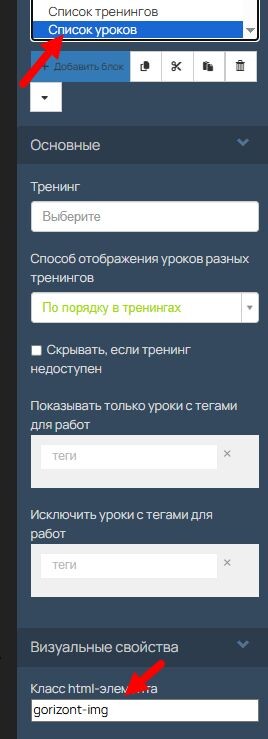
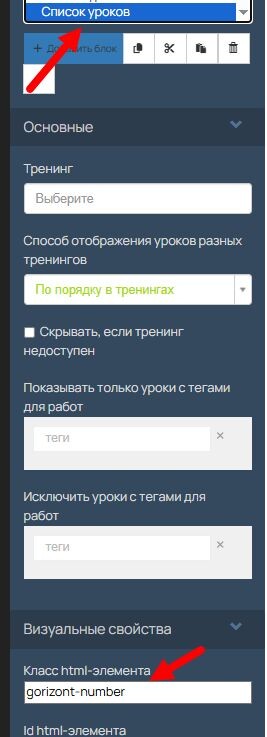
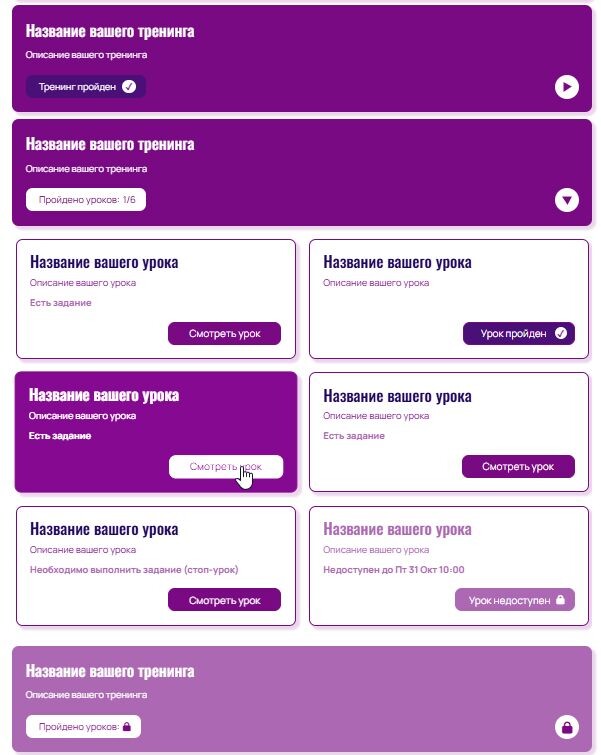
- Оформления списка уроков
- Оформления уроков внутри
- Горячие кнопки в ряд
Для приобретения базового набора:
- Перейдите по кнопке «Собрать коллекцию» в карточке товара
- Положите в корзину шаблоны входящие в набор по минимальной стоимости.
В шаблоне предусмотрена настройка цветов и шрифтов для стандартных блоков урока.
Если потребуется оформить элементы, не предусмотренные переменными, мы с радостью поможем со стилизацией индивидуально под ваш проект — напишите нам для согласованию сроков и стоимости.
HTML* — (от англ. HyperText Markup Language) — язык разметки гипертекста, который используется для создания структуры веб-страниц в Интернете.
CSS* — (от англ. Cascading Style Sheets) — каскадные таблицы стилей, технология, с помощью которой оформляется внешний вид веб-страниц.
JS* (JavaScript) — язык программирования, который используется для создания интерактивных элементов на веб-страницах.
GetScript — магазин готовых решений для Геткурс
GetCourse — площадка для онлайн-обучения
GetМодуль — платёжный модуль от Геткурса
FAQ — с англ. «Frequently Asked Questions». Раздел с часто задаваемыми вопросами и ответами.
ChatGPT — нейросеть от компании OpenAI.
DeepSeek — нейросеть от китайской компании DeepSeek.
Claude — нейросеть от компании Anthropic
Gemini — нейросеть от компании Google.
Акция! Скидка 50% на покупку шаблона для страницы оплаты
Если у вас в школе еще не подключен Get Модуль, то вы можете получить 50% скидку на покупку шаблона
«Оформление страницы оплаты для Get Модуль».
Условия акции:
- Подключите Get Модуль по этой ссылке или через настройки аккаунта указав промокод: 29009671
- После подключения, создайте заказ на шаблон;
- В момент создания заказа вас переадресует в наш Телеграм-бот;
- Напишите боту «Участвую в акции и название аккаунта на который подключили платежный сервис»;
- В течение 24 часов мы проверим наличие подключения на указанном аккаунте;
- Если проверка пройдет успешно, мы сделаем вам скидку 50% на созданный заказ, и свяжемся с вами в телеграм.
Гетшоп

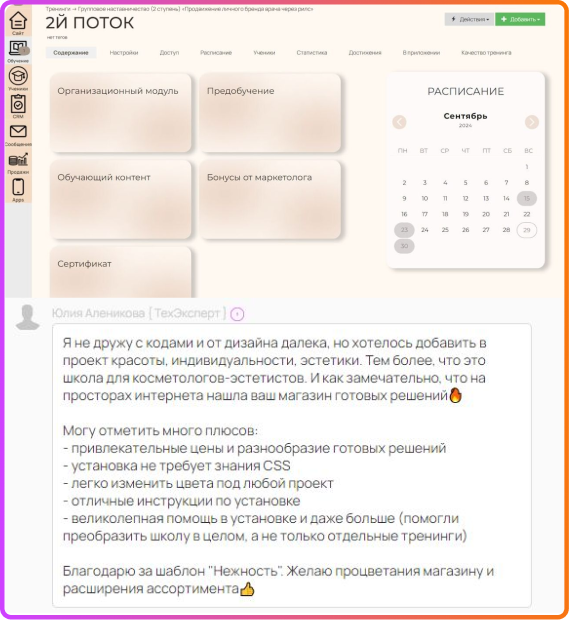
Коллекция дизайнерских шаблонов для GetCourse «Нежность». Тема № 3
Шаблон «Нежность» — это практичное решение для оформления аккаунта всего за несколько минут. Меняйте цвета, добавляйте свои изображения и адаптируйте шаблон под любую нишу. Его интуитивно понятный интерфейс и продуманная структура делают обучение удобным, позволяя ученикам легко ориентироваться в тренингах, уроках и заданиях, предоставляя всю информацию в одном месте.
Эстетика и функциональность в одном: плиточное оформление карточек, динамичное расписание, баннер и анимации при наведении делают интерфейс живым и привлекательным. Календарь с расписанием, управление доступами, активными покупками, настройками профиля и полезными ссылками — всё это доступно за несколько кликов.
Шаблон «Нежность» разработан с целью улучшения пользовательского опыта, сокращения запросов в техподдержку и повышения лояльности учеников. Этот инструмент помогает образовательным платформам удобно организовать материалы и предоставить их в эстетичном и функциональном виде, мотивируя студентов на дальнейшее обучение.
🔥 Быстрая замена цветов и шрифтов на свои.
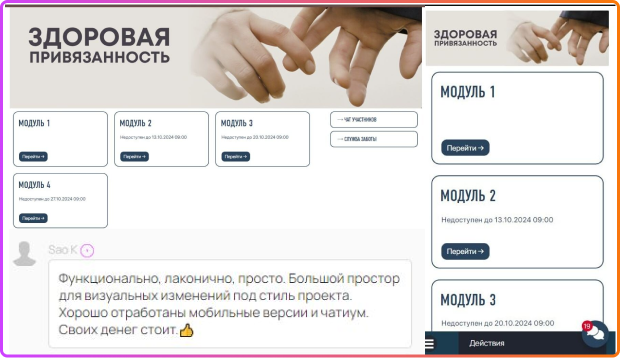
🔥 Адаптировано под мобильные и приложение.
🔥 Пошаговая видео-инструкция по установке, по принципу смотри-повторяй.
🔥 Возможность приобрести коллекцию по-частям, или всю сразу со скидкой до 25%! Скидка активируется автоматически при добавлении товара в корзину на сумму от 10 000₽. Чем больше товаров из коллекции в корзине, тем больше скидка!
Обзор коллекции и инструкция по установке
Тайм-коды обзора коллекции
Важно! Это общая информация обязательна для просмотра если вы устанавливаете шаблон. Без этой части вы можете не понять как его установить.
Важно! Это общая информация обязательна для просмотра если вы устанавливаете шаблон. Без этой части вы можете не понять как его установить.
- Важно! Если у вас новый дизайн GetCourse, то для возможности сменить оформление вам нужно перейти на старый дизайн
📌3:48 — 7:29 Теоретическая часть
📌7:30 — 7:29 Установка CSS стилей (оформление)
- Важно! Теперь переменные всех шаблонов, которые ставятся в тему, вынесены в «Единый файл управления темой» (в видео это «Код общих стилей»).
С этого момента вы можете переходить к тайм-коду своего элемента шаблона.
📌7:30 — 13:10 Оформление страницы входа и обратной связи
📌13:11 — 16:13 Оформление списка тренингов в личном кабинете
📌16:14 — 18:04 Включаем отображение нашего оформления в приложении
📌18:05 — 22:05 Установка картинок в тренинги личного кабинета
📌22:06 — 23:36 Установка оформления тренингов внутри (модули)
📌23:36 — 25:14 Установка оформления списка уроков
📌25:15 — 26:47 Установка оформления уроков внутри
📌26:48 — 30:33 Общая установка оформления тренингов / подтреннингов, списка уроков и уроков внутри, если вы приобрели все эти шаблоны
📌30:34 — 30:33 Фишки и советы по оформлению уроков внутри
📌35:33 — 38:40 Установка актуальных событий
📌38:41 — 41:41 Установка баннера
📌41:42 — 52:41 Установка единой панели ученика
📌52:42 — 52:41 Установка календаря с автоматическим подтягиванием событий
📌58:25 — 52:41 Установка горизонтальных горячих кнопок
📌58:25 — 59:56 Установка горизонтальных горячих кнопок
📌59:57 — 1:07:11 Установка прогресс-бара
- Важно! В видео мы разбираем только вариант установки кругового прогресс-бара в процентах. Установка других вариантов прогрессов идентична.
- Если вам нужно установить несколько прогрессов и чтобы каждый отображал свое значение, то посмотрите как это сделать в FAQ для прогресс-бара в личном кабинете.
Доп. инструкции


Тарифы коллекции «Нежность» Тема 3
Чем больше элементов коллекции вы кладете в корзину, тем больше скидка!

Оформление тренингов / подтренингов / списка тренингов в личном кабинете
- Возможность оформления с картинками и без
- Замена картинок в несколько кликов
- Анимация при наведении.
- Стилизация недоступного тренинга. Для корректного показа недоступного тренинга рекомендуем использовать это решение.
- Высота карточки автоматически адаптируется под длину названия и описаний тренинга.
- Возможность смены цветов и шрифтов на свои
- Работает в приложении.

Оформление списока уроков
- Возможность оформления с картинками и без
- Замена картинок в несколько кликов
- Анимация при наведении.
- Стилизация недоступного урока.
- Высота карточки автоматически адаптируется под длину названия и описаний урока.
- Возможность смены цветов и шрифтов на свои
- Работает в приложении.

Оформление уроков внутри
- Основные элементы проработаны под общую концепцию шаблона.
- Два вида кнопок
- Возможность смены цветов и шрифтов на свои

- Работает в приложении.

- Приветствуем ученика по имени
- Вы можете добавить любую надпись
- Возможность смены цветов и шрифтов на свои
- Работает в приложении.

Единая панель ученика
Что включает информационная панель:
- Возможность смены цветов и шрифтов на свои
- Работает в приложении.

Зачётка / Цели тренинга
🎓 Удобный инструмент, который усиливает учебный процесс и повышает вовлечённость учеников!
- Выделите ключевые уроки — ученики видят, какие этапы особенно важны
- Сделайте навигацию удобной — переход к нужному уроку одним кликом прямо из зачётки
- Повысите мотивацию — визуальное подтверждение выполнения даёт ощущение прогресса и достижений
- Настраивайте оформление — кастомизируйте названия, цвета и шрифты под стиль вашей школы
- Работает на всех устройствах, включая приложение — ученику всегда удобно.

Актуальные события с горячими кнопками + оформление геткурсовских чатов
- Отображение общих мероприятий с выделением сегодняшнего дня.
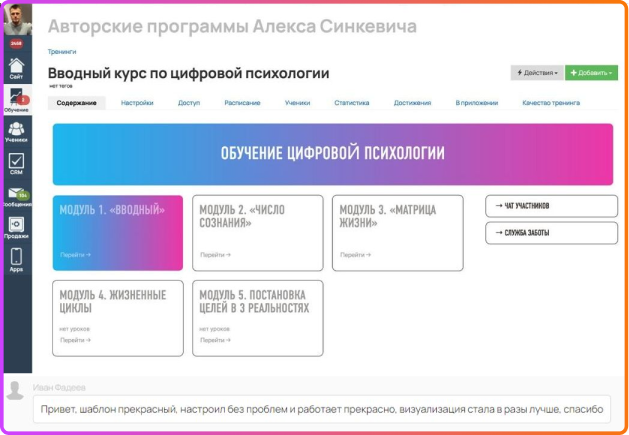
- Горячие кнопки:
— Быстрое подключение Telegram
— Обращение в службу заботы
— Если предустановленные кнопки не актуальны, замените их текст и ссылки
— Добавляйте столько кнопок, сколько вам нужно - Чаты созданные в тренингах автоматически подтягиваются и оформляются в виде горячих кнопок
- Возможность смены цветов и шрифтов на свои
- Работает в приложении.

Календарь с ручным добавлением событий
- Наглядное и стильное расписания в виде календаря, поможет ученикам не пропускать важные события обучения и станет украшением вашего тренинга.
- Легкая замена цветов и шрифтов под ваш проект
- ❗️ Важно. События в календарь добавляются вами в ручном режиме

Календарь с автоматическим подтягиванием событий
- Календарь создан на базе актуальных событий и автоматически подтягивает события из общего расписания уроков на ближайшую неделю.
- Имеет фильтр отображения всего доступного расписания или тренинга в котором установлен. При использовании фильтра потягивается расписание начиная от тренинга в котором стоит календарь и всех его подтренингов.
- Важно! Для корректной работы фильтра название тренинга в котором стоит календарь должно быть уникальным!
- В всплывающей подсказке отображается время, название тренинга где будет событие и кликабельное название урока.
- Возможность смены цветов и шрифтов на свои
- Работает в приложении.

Календарь с комбинированным внесением событий
- Календарь автоматически подтягивает события из общего расписания уроков на ближайшую неделю, а также вы можете внести свои события через гугл таблицу
- Имеет фильтр отображения всего доступного расписания или тренинга в котором установлен. При использовании фильтра потягивается расписание начиная от тренинга в котором стоит календарь и всех его подтренингов
- Важно! Для корректной работы фильтра название тренинга в котором стоит календарь должно быть уникальным!
- Через список ближайших событий можно перейти по ссылке где будет событие
- Возможность смены цветов и шрифтов на свои
- Работает в приложении.

Диаграмма пройденных уроков или модулей в процентах
Код диаграммы добавляется на страницу тренинга и придаёт интерактива, при его прохождении.
- Возможность смены цветов и шрифтов на свои
- Работает в приложении.

Диаграмма пройденных модулей (подтренингов)
Код диаграммы добавляется на страницу тренинга и придаёт интерактива, при его прохождении.
- Возможность смены цветов и шрифтов на свои
- Работает в приложении.

Диаграмма пройденных уроков
Код диаграммы добавляется на страницу тренинга и придаёт интерактива, при его прохождении.
- Возможность смены цветов и шрифтов на свои
- Работает в приложении.

Горизонтальный прогресс-бар пройденных уроков или модулей в процентах
Код диаграммы добавляется на страницу тренинга и придаёт интерактива, при его прохождении.
- Возможность смены цветов и шрифтов на свои
- Работает в приложении.

Мы обновили цветовую палитру и иконки боковой панели, улучшив визуальное восприятие и выделив важные элементы интерфейса. Эти изменения сделают навигацию более интуитивной и помогут вашим ученикам легче ориентироваться в процессе обучения.
После оплаты вы получаете:
- Набор иконок
- GSS стили
- Инструкцию по установке
- Быстрая замена цветов на свои.

«Горячие» кнопки в ряд
Горячие кнопки это красивый элемент и неотъемлемый инструмент, который позволяет вашим ученикам быстро находить важную информацию. Вы можете легко удалять и добавлять кнопки и менять их название и ссылки.
- Возможность смены цветов и шрифтов на свои
- Работает в приложении.

«Горячие» кнопки в столбик + оформление геткурсовских чатов тренинга
Горячие кнопки это красивый элемент и неотъемлемый инструмент, который позволяет вашим ученикам быстро находить важную информацию.
- Легко удаляйте или добавляйте кнопки, меняйте их название и ссылки
- При создании чата в тренинге ссылка на него автоматически появляется в виде кнопки
- Быстрая смена цветов и шрифтов на свои
- Работает в приложении.

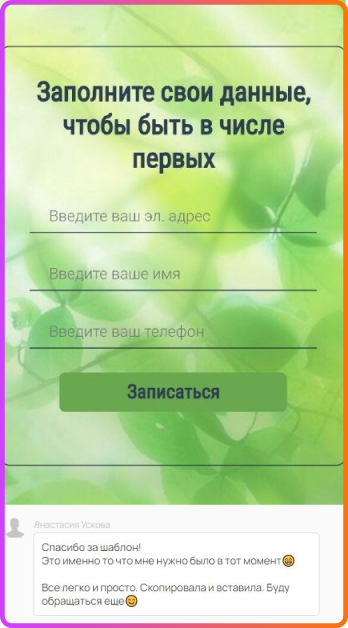
Шаблон страниц авторизации и обратной связи с изображением в форме
Создайте первое впечатление о вашей школе, с помощью готового шаблона для оформления страниц авторизации и обратной связи.
- Замена изображения в несколько кликов
- Быстрая установка
- Возможность смены цветов, шрифтов и фона на свои.

Шаблон страниц авторизации и обратной связи
Создайте первое впечатление о вашей школе, с помощью готового шаблона для оформления страниц авторизации и обратной связи.
- Быстрая установка
- Возможность смены цветов, шрифтов и фона на свои.
Календарь ручным добавлением событий
Наглядное и стильное расписания в виде календаря, поможет ученикам не пропускать важные события обучения и станет украшением вашего тренинга.
Важно! События в календарь добавляются вами в ручном режиме.
Установка календаря
Установите CSS стили по инструкции в видео. Для этого нажмите ссылку, вас перебросит по тайм-коду в основную инструкцию. Закройте на время просмотра текущее окно с этой инструкцией. После того как установите стили вернитесь в эту инструкцию и продолжите установку.
После установки CSS в тему перейдите к покупке и скопируйте код JS
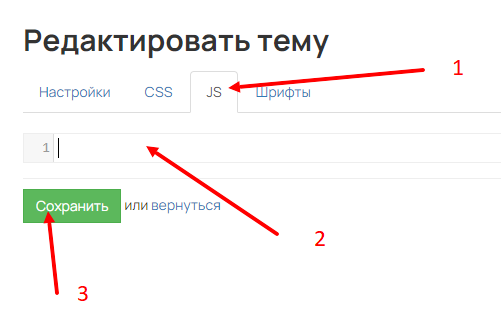
Если вы приобрели только календарь, то вернитесь к теме с установленным CSS календаря и перейдите во вкладку JS. Вставьте в него скрипт с блокнота и сохраните изменения.
Если вы приобрели несколько элементов коллекции, то создайте новую тему для JS календаря и поместите туда скопированный код. Сохраните изменения.
Важно! Не теряйте скобки и не добавляйте в скрипт лишних элементов. Скрипт должен начинаться и заканчиваться фигурной скобкой {}
Перейдите к покупке и скопируйте код разметки
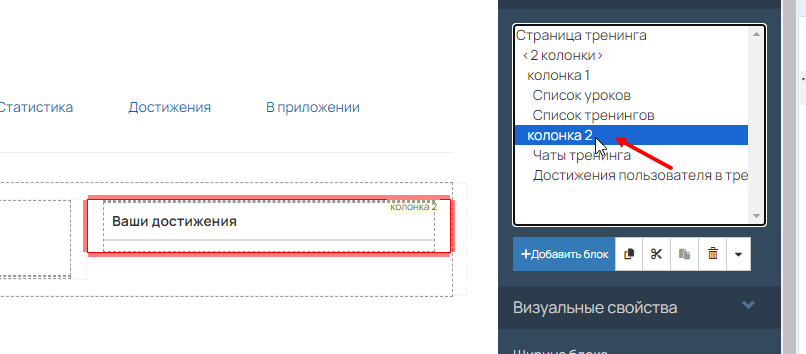
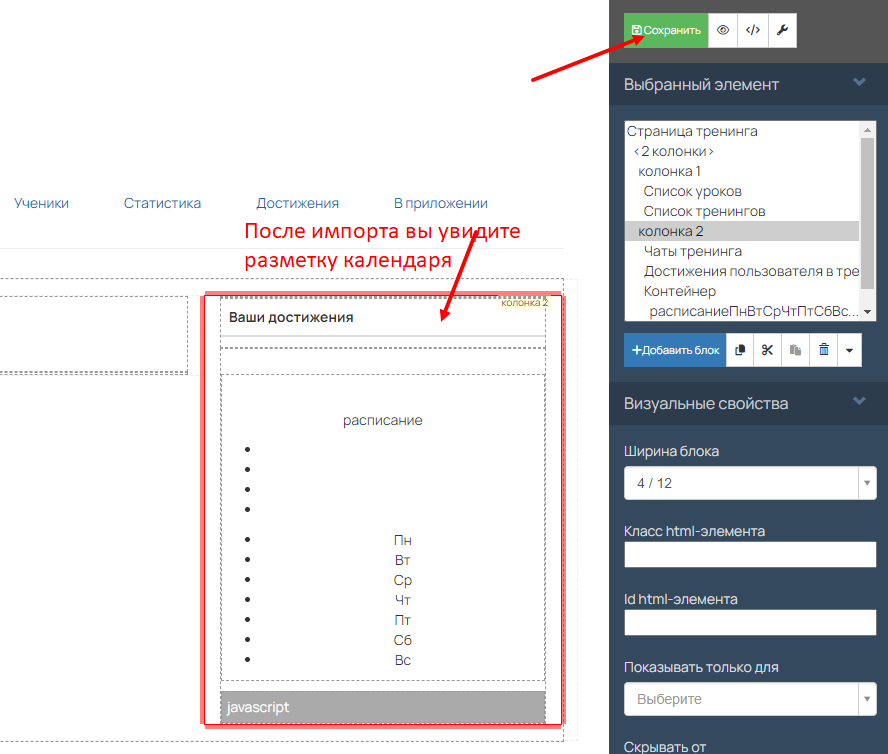
Поставьте курсор на тот объект куда планируете ставить календарь, в нашем примере это 2 колонка. Выделенная область на странице тренинга выделится красным
Нажмите на стрелку вниз и выберите пункт «Импортировать блок»
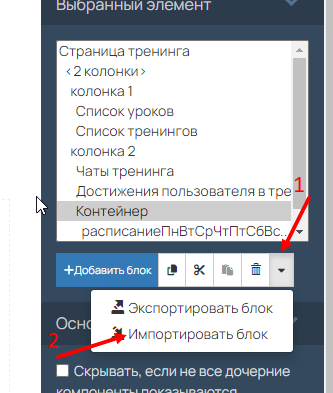
В открывшемся окне вставьте скопированную разметку и нажмите кнопку «Импортировать»

После успешного импорта вы увидите разметку (если успеют погрузиться стили, то вид вашей разметки будет отличаться от примера). Сохраните изменения
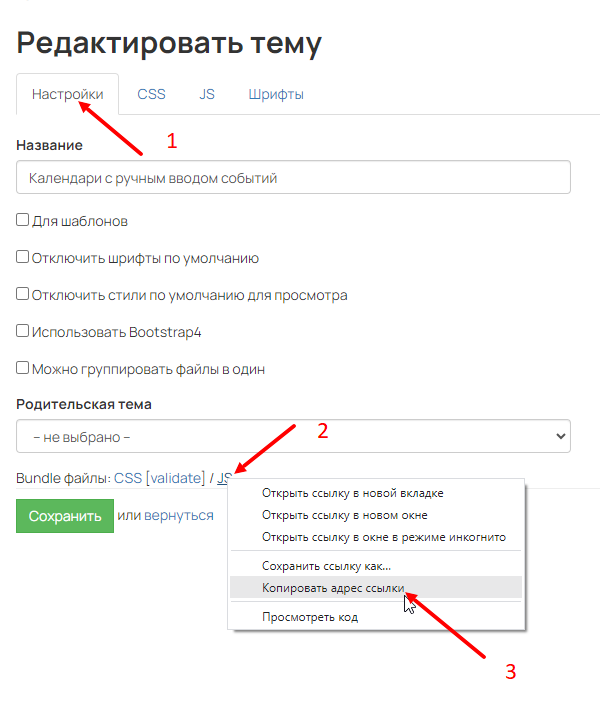
Вернитесь в созданную тему ВАШ ДОМЕН/pl/cms/layout/index, в раздел настройки. Поставьте курсор на JS, нажмите правую кнопку мыши и выберите пункт «Копировать адрес ссылки»
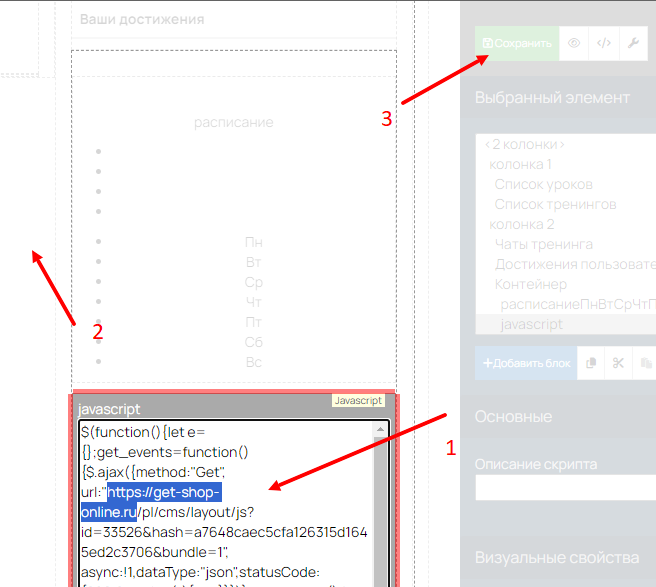
Вернитесь в тренинг и нажмите дважды левой кнопкой мыши на JS скрипт в разметке. Замените ссылку в скрипте на ту, что только что скопировали. Важно! Ссылку нужно вставить между кавычек "ВАША ССЫЛКА".
Удалите из ссылки свой домен сразу после " и заканчивая /. После, нажмите мышью на пустое поле чтобы закрылся редактор JS и сохраните результат.
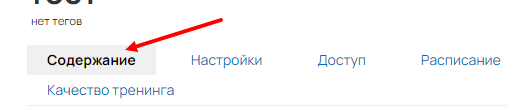
Нажмите на кнопку «Содержание» чтобы посмотреть результат.
Подключаем оформление календаря
если вы приобрели несколько элементов коллекции, то пропустите этот шаг
Перейдите в тренинг где устанавливаете кадендарь и нажмите кнопку Действие / Настроить вид
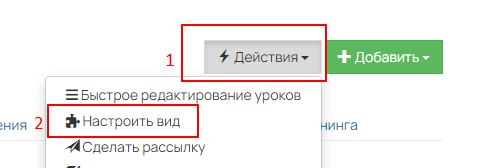
В открывшемся окне вставьте подготовленную ниже конструкцию и не закрывайте окно.
@import url(ваша ссылка)
Перейдите в тему где разместили CSS стили, перейдите во вкладку настройки, наведите мышь на ссылку CSS, нажмите правую кнопку мыши и выберите пункт «копировать адрес ссылки».
Вставьте ссылку в конструкцию между двух скобок и удалите домен до слеша.
Сохраните изменения.

ВАЖНО! Изменения из темы применяются в течение 15 минут. Если календарь еще не принял нужный вид, возможно вам нужно просто немного подождать и обновить страницу.
Меняем цвета календаря на свои
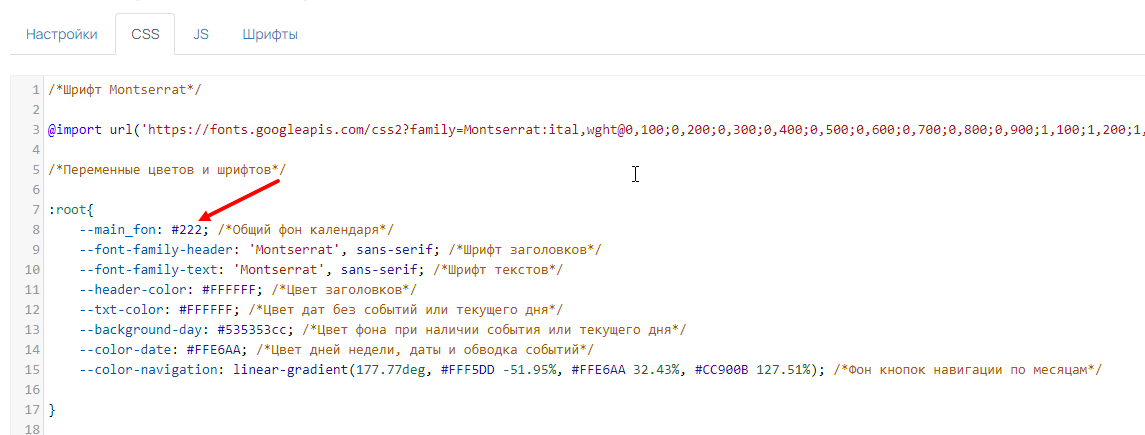
Для замены цветов и шрифтов календаря на ваши, предусмотрены переменные. Вернитесь в созданную тему ВАШ ДОМЕН/pl/cms/layout/index, в раздел CSS, и поменяйте коды цветов в переменных на свои. Например, если вам нужно поменять цвет фона календаря на красный, то в переменной фона календаря замените код цвета #222 на #ff0010. По такому же принципу меняются все значения. После сохранения изменения вступят в силу в течение 15 минут.
Прописываем событие в календарь
Вернитесь в созданную тему ВАШ ДОМЕН/pl/cms/layout/index, в раздел JS.
ВАЖНО! Изменения из темы применяются в течение 15 минут.
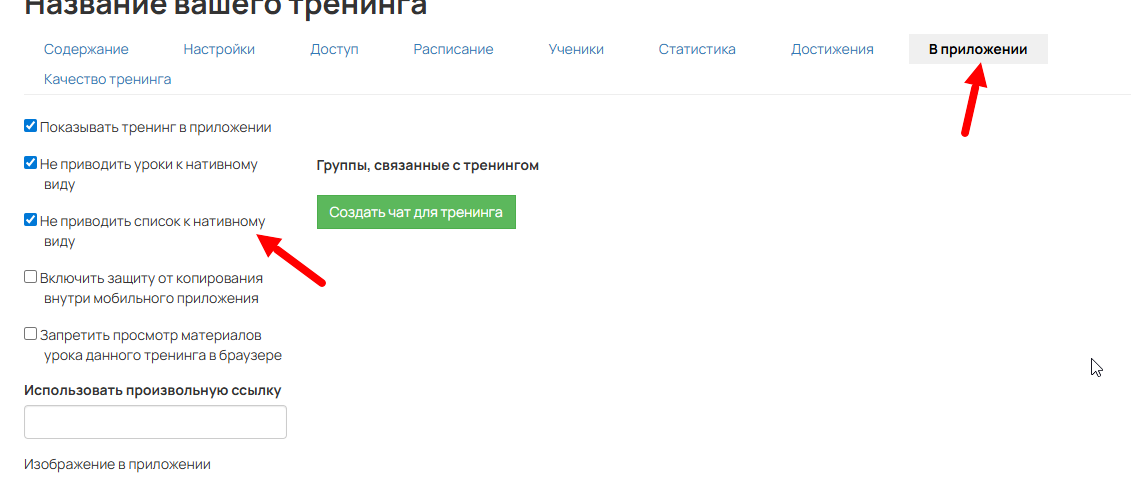
❗️ Для того, чтобы календарь работал в приложении, перейдите в тренинге в раздел «В приложении» и поставьте галочку «Не приводить список к нативному виду». Важно! Вид списка тренингов и уроков в этом случае станет отображаться как на ПК.
Зачётка — модуль для повышения доходимости
ВАЖНО! Прежде чем перейти к установке, посмотрите общую информацию в основной видео-инструкции и установите в тему CSS фоновые стили.
Обзор и установка
❗️ Для того, чтобы зачётка работала в приложении, перейдите в тренинге в раздел «В приложении» и поставьте галочку «Не приводить список к нативному виду». Важно! Вид списка тренингов и уроков в этом случае станет отображаться как на ПК.
Календарь ручным добавлением событий
Наглядное и стильное расписания в виде календаря, поможет ученикам не пропускать важные события обучения и станет украшением вашего тренинга.
Важно! События в календарь добавляются вами в ручном режиме.
Установка календаря
Закройте на время просмотра текущее окно с этой инструкцией и установите CSS стили по инструкции в основном видео. После того как установите стили вернитесь в эту инструкцию и продолжите установку.
После установки CSS в тему перейдите к покупке и скопируйте код JS
Если вы приобрели только календарь, то вернитесь к теме с установленным CSS календаря и перейдите во вкладку JS. Вставьте в него скрипт с блокнота и сохраните изменения.
Если вы приобрели несколько элементов коллекции, то создайте новую тему для JS календаря и поместите туда скопированный код. Сохраните изменения.
Важно! Не теряйте скобки и не добавляйте в скрипт лишних элементов. Скрипт должен начинаться и заканчиваться фигурной скобкой {}
Перейдите к покупке и скопируйте код разметки
Поставьте курсор на тот объект куда планируете ставить календарь, в нашем примере это 2 колонка. Выделенная область на странице тренинга выделится красным
Нажмите на стрелку вниз и выберите пункт «Импортировать блок»
В открывшемся окне вставьте скопированную разметку и нажмите кнопку «Импортировать»
После успешного импорта вы увидите разметку (если успеют погрузиться стили, то вид вашей разметки будет отличаться от примера). Сохраните изменения
Вернитесь в созданную тему ВАШ ДОМЕН/pl/cms/layout/index, в раздел настройки. Поставьте курсор на JS, нажмите правую кнопку мыши и выберите пункт «Копировать адрес ссылки»
Вернитесь в тренинг и нажмите дважды левой кнопкой мыши на JS скрипт в разметке. Замените ссылку в скрипте на ту, что только что скопировали. Важно! Ссылку нужно вставить между кавычек "ВАША ССЫЛКА".
Удалите из ссылки свой домен сразу после " и заканчивая /. После, нажмите мышью на пустое поле чтобы закрылся редактор JS и сохраните результат.
Нажмите на кнопку «Содержание» чтобы посмотреть результат.
Подключаем оформление календаря
если вы приобрели несколько элементов коллекции, то пропустите этот шаг
Перейдите в тренинг где устанавливаете кадендарь и нажмите кнопку Действие / Настроить вид
В открывшемся окне вставьте подготовленную ниже конструкцию и не закрывайте окно.
@import url(ваша ссылка)
Перейдите в тему где разместили CSS стили, перейдите во вкладку настройки, наведите мышь на ссылку CSS, нажмите правую кнопку мыши и выберите пункт «копировать адрес ссылки».
Вставьте ссылку в конструкцию между двух скобок и удалите домен до слеша.
Сохраните изменения.
ВАЖНО! Изменения из темы применяются в течение 15 минут. Если календарь еще не принял нужный вид, возможно вам нужно просто немного подождать и обновить страницу.
Меняем цвета календаря на свои
Для замены цветов и шрифтов календаря на ваши, предусмотрены переменные. Вернитесь в созданную тему ВАШ ДОМЕН/pl/cms/layout/index, в раздел CSS, и поменяйте коды цветов в переменных на свои. Например, если вам нужно поменять цвет фона календаря на красный, то в переменной фона календаря замените код цвета #222 на #ff0010. По такому же принципу меняются все значения. После сохранения изменения вступят в силу в течение 15 минут.
Прописываем событие в календарь
Вернитесь в созданную тему ВАШ ДОМЕН/pl/cms/layout/index, в раздел JS.
ВАЖНО! Изменения из темы применяются в течение 15 минут.
❗️ Для того, чтобы календарь работал в приложении, перейдите в тренинге в раздел «В приложении» и поставьте галочку «Не приводить список к нативному виду». Важно! Вид списка тренингов и уроков в этом случае станет отображаться как на ПК.
Оформление списка тренингов в аккордеоне
ВАЖНО! Прежде чем перейти к установке, посмотрите общую информацию в основной видео-инструкции и установите в тему CSS стили.
Обзор и установка
Как отключить новое оформление GetCourse
Новые темы и элементы коллекции «Радуга»
Новые темы и элементы коллекции «Радуга»
ВАЖНО! Прежде чем перейти к установке, посмотрите общую информацию в основной видео-инструкции и установите в тему JS и CSS.
Что делать если при оформлении через ссылку импорта Геткурс игнорирует оформление конкретного элемента?
Получаем доступ к выбранной теме оформления
Чаты тренинга на геткурс
ВАЖНО! В этой инструкции мы рассматриваем функционал чатов, варианты оформления и обновление для уже установленного оформления. Само оформление устанавливается по основной инструкции.
Календарь с комбинированным внесением событий
ВАЖНО! Прежде чем перейти к этой инструкции, посмотрите общую информацию в основной видео-инструкции и установите в тему CSS стили для фона и календаря.
Установка разметки календаря
Настраиваем календарь
- Для настройки календаря перейдите в «настроить вид»
- Найдите разметку которую мы установили и щелкните на нее дважды левой кнопкой мыши
В настройках разметки вам доступны следующие действия:
1. Управление автоматическим отображением расписания из уроков
В строчке window.OneWaySchedule = true; измените параметр true на false, чтобы календарь не брал уроки с общего расписания
2. Управление фильтром отображения автоматического расписания уроков
Календарь умеет показывать все события общего расписания на ближайшую неделю которые доступны пользователю в аккаунте, или только те, которые относятся к тренингу в котором стоит календарь. По умолчанию показываются все события. Если вы хотите включить фильтр, то в строчке window.OneWayThisTraining = false измените параметр false на true
3. Внесение своих событий через Гугл таблицу.
Найдите строчку window.OneWayExcel = 'Ссылка'
Этот параметр отвечает за интеграцию с таблицами. Для того, чтобы подключить таблицу, вам понадобится доступ к специальной таблице и особая ссылка на нее.
ВАЖНО! Если у вас несколько тренингов для которых нужно вносить разное расписание в ручном режиме, то для каждого курса нужно будет сделать свою таблицу и прописывать ссылку на нее в настройках разметки календаря.
Настраиваем таблицу событий
1. Скопируйте таблицу: https://docs.google.com/spreadsheets/d/1IW0zfmYvonoAPjj2RccS-NZQL8b8jAIjGBCSw5Lnuqc/edit#gid=0
2. После копирования перейдите в AppScript
3. В AppScript начните развертывание, нажав на «новое развертывание»
4. Не меняйте предлагаемые настройки. Доступ должен быть от вашего имени и доступен всем
5. Согласитесь на запуск. Веб-приложение запрашивает доступ к вашей учетной записи google. Это безопасно, но вы можете использовать новый аккаунт google для использования таблиц
6. На этом этапе нажмите «show Advanced => go to json»
7. Затем нажмите allow и вам выдаст вашу специальную ссылку на таблицу
ВАЖНО! По этой ссылке никто не сможет перейти в вашу таблицу, но при переходе по ней сервер таблиц будет отдавать нам события. При необходимости, ссылку вы сможете найти в AppScript в разделе «управление развертываниями».
8. Скопируйте ссылку на веб-приложение и вставьте ее в в код календаря в строке window.OneWayExcel = ’Ссылка’ вместо слова ссылка.
Важно! Не удалите кавычки, в которых должна быть ссылка.
В самой таблице заполняйте события как было в таблице-примере.
Иконки событий
В событиях внесенных через файл доступно 3 вида иконок:
- group — иконка с человечком
- black - иконка плей (по умолчанию)
- closed — закрытый замок
Для установки иконки с человечком или закрытый замок, в столбце description пропишите group или closed
Важно! Если вы меняете иконку, то никакого текста кроме названия иконки в поле description быть не должно
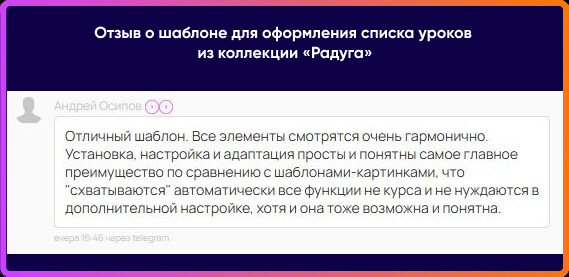
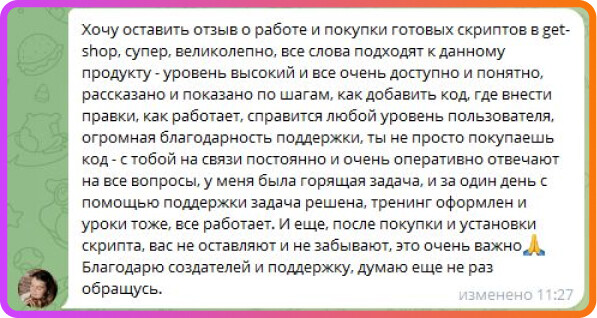
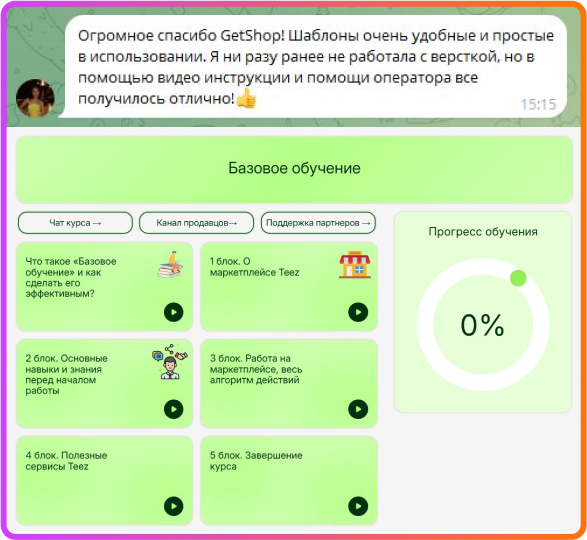
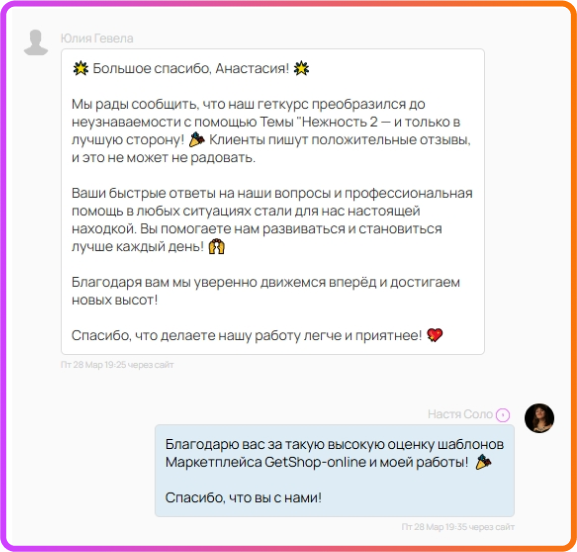
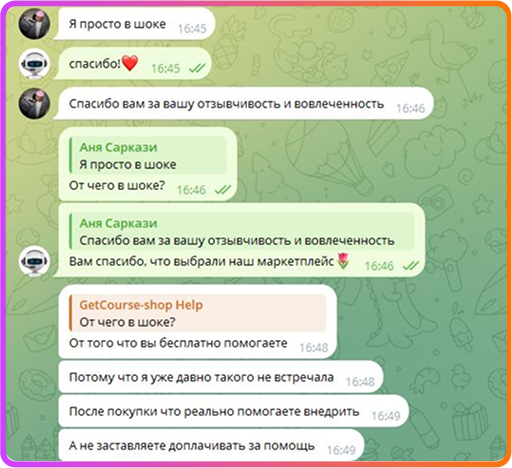
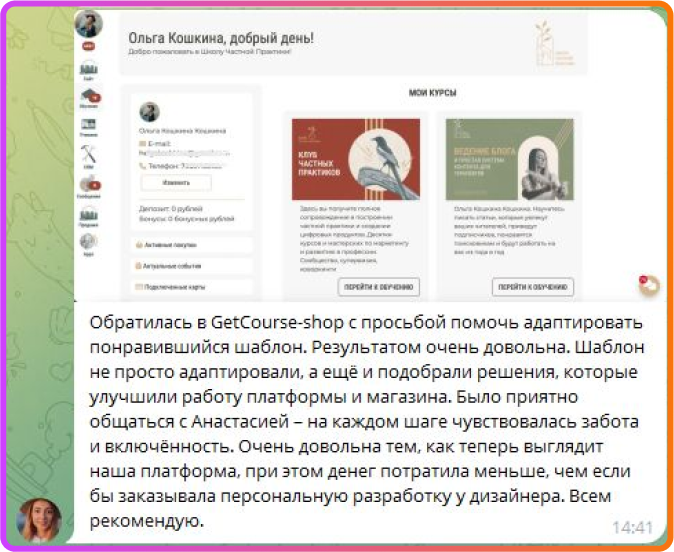
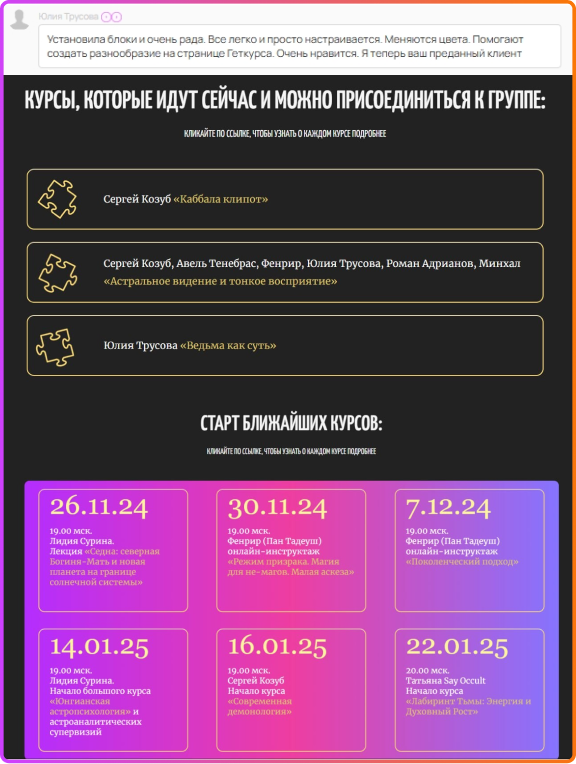
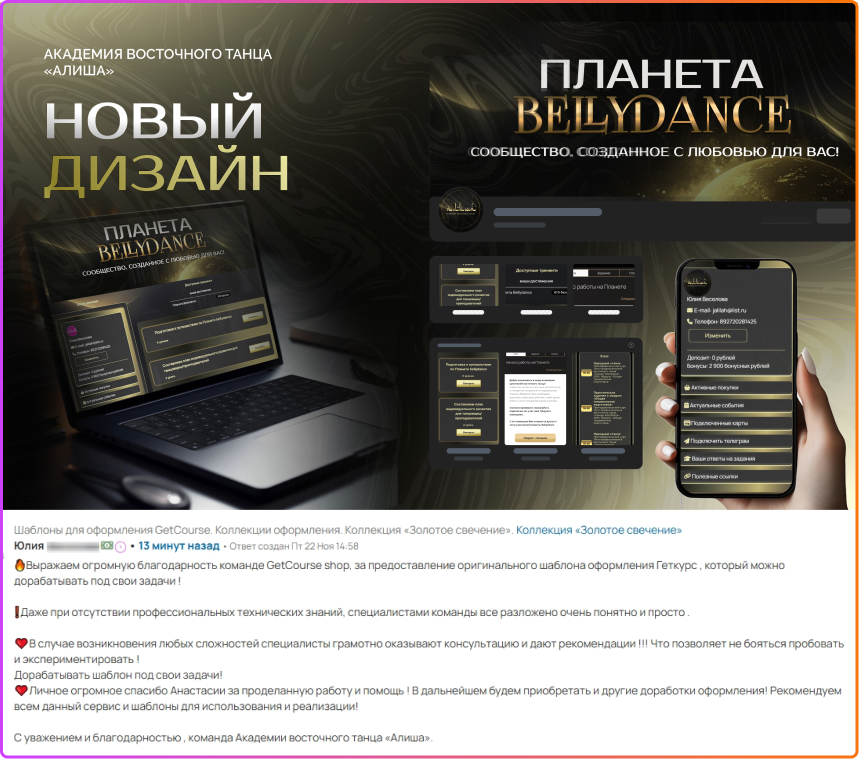
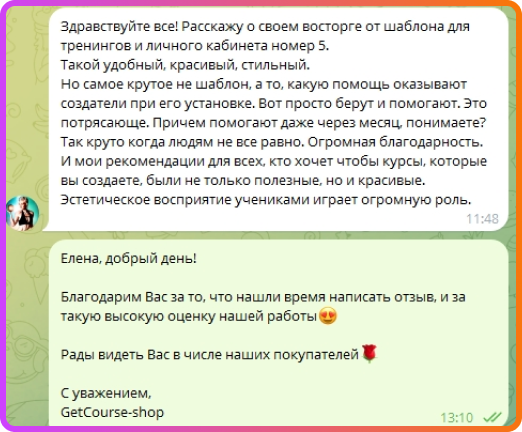
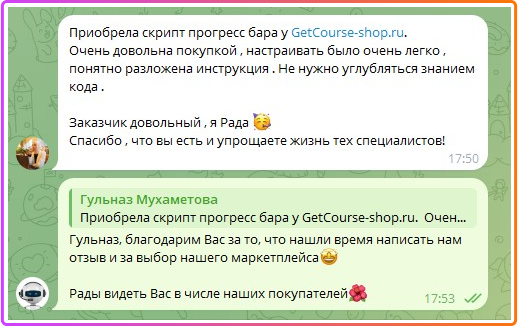
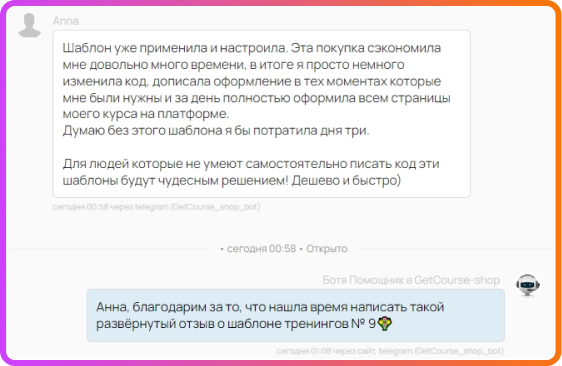
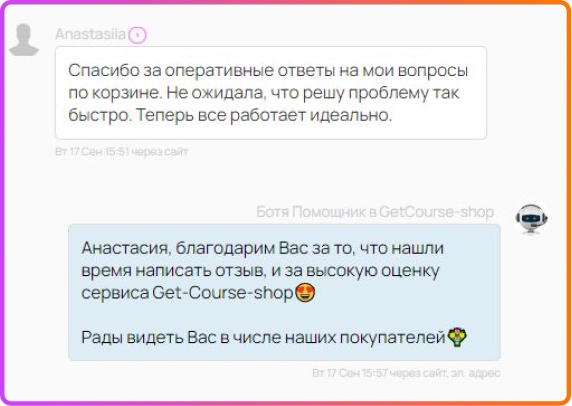
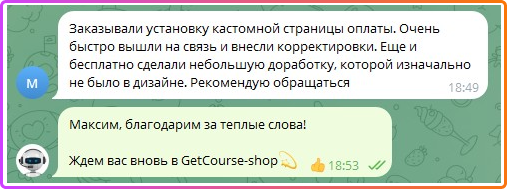
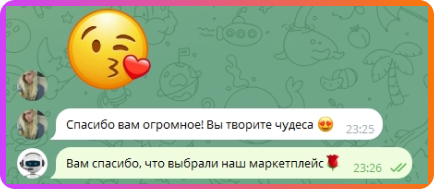
ОТЗЫВЫ НАШИХ ПОКУПАТЕЛЕЙ



частые вопросы
© 2023-2026 «Гетшоп»
Все права защищены.
Зарегистрировать аккаунт GetCourse (Геткурс)


*Социальные сети Facebook (Фейсбук) и Instagram (Инстраграм) являются продуктами компании Meta (Мета), которая признана экстремистской организацией в России.
Согласие на обработку персональных данных
Согласие на получение рассылок
© 2023-2026 «Гетшоп»
Все права защищены.
*Социальные сети Facebook (Фейсбук) и Instagram (Инстраграм) являются продуктами компании Meta (Мета), которая признана экстремистской организацией в России.